




「パソコンを購入したいけどどこで買うのがベストなのかな。」みなさんもそう思うことはありませんか?私もパソコンの知識が全くない初心者だった時には、色々種類があるけど「パソコンの選び方がわからない。」高いお金を支払うんだから、「パソコンを購入したあとに失敗したくない!」と、思うことがありました。
普段からパソコンを触っていて、パソコンのパーツの役割や性能を知っている人であれば、パソコンの選び方に迷うことはあまりないかもしれません。なぜなら、パーツの性能や価格帯に知識があると、販売されているパソコンが高いのか安いのか判断できるんですよね。
「ただ、初心者の時は知らなくて当然。」
最初は、パソコンの選び方がわからないし、用途が明確でないことも多く、ただ漠然とパソコンが欲しいなと思う方もたくさんいるのではないでしょうか。
私もパソコンの価格や機能、搭載されているパーツの性能を知らない状態でネット検索していても成果が無いまま。実際に、家電量販店に足を運んで店員さんに聞いてみたけど…。「展示されているパソコンの性能が良いのか悪いのか。」「価格が高いのか安いのか。」正直なところ、コストパフォーマンスが全くわかりませんでした。
そんな私でも、何台かパソコンを購入したり、中身のパーツを交換したり、パーツの役割について調べたりしていて気づいたことがあります。それは、パソコンをどのような用途で使うのか、そしてパソコンをどのような環境で使うのか。これらをイメージしてみることが、パソコンを購入する上で一番大切だということに気づきました。
「何がしたい」を明確にできれば、パソコンを購入して失敗することはありません。
なぜかというと、用途を明確にしたことで適切なパソコンを選べるからです。
- パソコンの選び方で迷って多くの時間を費やしました。
- 筐体が大きすぎるパソコンを買って失敗しました。
- 用途が不明確のまま高額なパソコン購入し、宝の持ち腐れになってしまった。
みなさんには、このような失敗をしてほしくないと思っています。買い方がわからなくても、自分がパソコンを使う用途を考えて、予算と相談してみると意外と目当てのパソコンは見つかるかもしれません。パソコンは家電量販店やBTOパソコンショップ、中古販売など、販売会社も多数あり迷う情報がたくさんありますよね。
そこで、たくさん情報がある中でも、初心者の方が安心してパソコンを購入できるように。
「失敗しない選び方や注意点」をお伝えします。
- パソコンを使う用途を明確にする。
- パソコンを使うスペース(環境)を確認する。
- パソコンの性能を知る(新しいモデルがすぐ発売される)。
- パソコンの価格帯を知る。
- パソコンの販売店を知る。
- パソコン以外の環境や周辺機器を準備する。
全く知識のない初心者の方は、上記のような注意点を意識して1つのステップごとにイメージしてみましょう。パソコンを購入したあとに後悔しないためにも、本当におすすめできる販売店やパソコンの種類もご紹介してみますので、参考にしてみてください。
パソコン全然使わない。買って後悔しないための注意点!
今はスマホ(スマートフォン)の普及がものすごく、小学生や中学生がスマホを持っていますよね。通勤途中や街に出て買い物をしていると、スマホを触っている人をよく見るようになりました。
「何かわからないことがあれば、スマホで調べる!」
スマホがあまりにも便利で、パソコンを起動させるのが面倒くさい。と、なってしまいがち。パソコンやタブレットを既に持っている方でも、ほとんど起動していない状態で、買った後に「失敗したな」と思うことも多いと思います。せっかくパソコンを購入しても、起動することなく置物状態になってしまう可能性があるので、いきなり高額なパソコンを選ばないように注意しましょう!
パソコンを使用する目的や用途を考える必要あり!
さて、パソコンを購入したあとに失敗しないためにも、まずは目的や用途を明確にしていきます。パソコンを購入した後に「あれもしたいし、これもしたい」となっては、適切なパソコンを選べたことにはなりません。みなさんはどのような環境でパソコンを使うことになるのでしょうか。
以下は、用途に適したパソコン種類の対応表です。
| パソコンの用途 | デスクトップパソコン | ノートパソコン |
|---|---|---|
| リモートワーク | ||
| 外出時に作業 持ち運び | ||
| ネットサーフィン Officeソフト | ||
| ゲーム 動画配信 |
対応表をもとにイメージしてみてください。どちらのパソコンが適しているか把握してもらえるかと思います。例えば、ネットサーフィンやOfficeで簡単な作業、年賀状作りやコピー、その他リモートワーク等の用途で言えば、どちらも◎としました。
ノートパソコンを選ぶときの注意点
上記のような簡単な作業しかしないのであればノートパソコンをおすすめします。理由はノートパソコンは拡張性がありませんが、軽くて小さいので持ち運びができるという最大のメリットがあり、場所を選ばず作業ができるのでとても便利です。今は、格安SIMの普及によりWi-Fi環境が自宅にある方も多いと思いますので、特にデスクトップパソコンとノートパソコンのどちらでもよいという方は、Wi-Fiに対応しているノートパソコンを選ぶべきです。
デスクトップパソコンと同じ性能のノートパソコンは幾らでもありますので、安心してノートパソコンを選ぶようにしてください。だたし、デスクトップパソコンと同性能のノートパソコンを求めるとコンパクトで利便性が高い分、価格も高い傾向にあります。注意しましょう。
デスクトップパソコンを選ぶときの注意点
そして、デスクトップパソコンが欲しい場合については、拡張性を考慮することになります。新製品のパソコンを購入した場合、パーツの入替のタイミングはどの程度の頻度になるでしょうか。私もパソコンを購入した時には「あとでパーツを入れ替えたいな。」と思い、デスクトップパソコンを買って使っていましたが。結局、パーツの入替って面倒臭くなってあまりしないのが現実なんですよね。実際にパーツを入れ替える時は、パソコンを使っていて性能に問題が生じてしまった時くらいなんです。
よほど詳しい方で、性能比較をする場合などはパーツごとに入れ替えて検証してみたりもするのですが、みなさんはどの程度使いこなす予定でしょうか。
パソコンの中身を入れ替えたいと思った時期にパソコンを調べてみると、高性能なパソコンが安価で買えるようになっており、結局入れ替える手間を考えれば、新しいパソコンを買おうという考えになることも少なくありません。現状の用途を見極めることは、こういった意味でもすごく重要です。将来は、パソコンパーツを入れ替えたと思っている場合は、デスクトップパソコンを購入すべきです。
パソコンを購入するための予算を決める
パソコンを買ったあとに「パソコンで何をするか」といった用途が決まれば、次に大事なのが予算の設定です。パソコンを選んでいる中で、次々と高額なパソコンに目がいってしまうことが結構あったりするんですよね。それでも、限られた予算内でコストパフォーマンスがいいパソコンを選ぶように心がけることが大事です!
例えば、パソコンを使う用途が「ネットサーフィンとOfficeを使った軽作業」だと仮定します。
この用途でパソコンを選ぶ場合のポイントが、読み込み速度や書き込み速度がストレスなく安定して使える性能です。パソコンは安価なものであれば、2~3万円で買えるものもあれば10万円近くするものもあったり、搭載されているパーツによっては、10万円を超えるものや、それ以上の高額なパソコンも少なくありません。
ここで、仮定したパソコンを選ぶ場合であれば、10万円以下のパソコンが一つの目安。なるべく不要なパーツが搭載されていないことが重要で、ストレスなく高速に動くパソコンを選ぶためにもストレージにSSDを搭載しているものを選ぶべきでしょう。
パソコンを操作する場所は机?それとも持ち運ぶ?
デスクトップパソコンは持ち運びには不便でどんなに小さなパソコンでも5kgの重量は覚悟すべきです。ノートパソコンはカバンに入れられるサイズや重さのものが一般的で、旅行先でもパソコンを使いたい場合などでにとても便利です。この二種類のパソコンの選び方で重要なのは、場所を決めてパソコンを使うのか、反対に、場所を決めないで自由な場所でパソコンを使うのかを一つの目安にすると良いでしょう。

デスクトップパソコン
デスクトップパソコンは大きなケースにパソコンのパーツが搭載されており、モニターやキーボード、マウスなどパソコンの他にも購入しなけらばならないものがあります。
ノートパソコン
一方で、ノートパソコンはこれらが全て一体になっており、付属品を購入する必要がないため便利ですよね。
Wi-Fi対応のものがおすすめです!

デスクトップパソコンとノートパソコンの大きさを把握する
パソコンを購入する際に見落としがちなのが、デスクトップパソコンとノートパソコンの大きさを把握するということです!パソコンの大きさを知ろうと思えば、販売店などの製品紹介に大きさが記載されていると思いますが、実際にパソコンを使う環境に合わせて、メジャーを引っ張ってみることはあるでしょうか。実は筆者もパソコンを置く環境のスペースを測ることなく購入したため「パソコン大きすぎ!」と、あとで後悔したことがあります。
- ミニタワー
- ミドルタワー
- フルタワー
- キューブ型
- ラックマウント型(デスクトップ型)
ノートパソコンは名前のとおりノートほどの大きさなので、購入後にカバンに入らないということも少ないと思いますが、ノートパソコンにも大きいものがありますので、お使いのバックパックやカバンなどに入るサイズ(厚さ)なのか、必ず計測してみましょう。
そして、意外とやらないのがデスクトップパソコンのケースの大きさを調べていない!っていうことなんです。良くある話が、デスクトップパソコンをインターネットで注文してみたけど、大き過ぎて自宅の環境に合わないということです。
- サイドデスクに置こうとしていたけど入らない。
- デスク上に置こうとしたけど大きすぎて圧迫感があり、結局サイドデスクを購入することになる。
- 足元に置こうとしていたけど、大きすぎて邪魔になる。
など、挙げればキリがないですが、結構よくあることなんですよね。デスクトップパソコンやノートパソコンを買う前には必ずメジャーを使って測るようにしてください。
少なくとも、上記のような失敗を回避できるようになります。
パソコンの性能やパーツの役割を理解していないと思わぬ落とし穴
パソコンは毎年のように性能の高いパーツが登場し、スマホのように新しいモデルが次々に世の中に投入されます。しかし、一度パソコンを購入すれば、次にパソコンを購入するときは、数年後になるのが一般的ですよね。インターネットで新品のパソコンのセール情報などを良く目にすることもあると思いますが、実は型落ちのパソコンがあったりするので要注意です。例えば、みなさんもよくCMとかで耳にするインテルという有名なメーカーが「Core I 5」や「Core I 7」などのCPUを作っています。
ここで特筆すべきは、CPUの「Core I 5」にも世代があり、ほぼ毎年のように新しい「Core I 5」が発売されているということなんですよね。もちろん新製品は高性能で高額になるので、古い「Core I 5」が型落ちとなり、それらを搭載しているパソコンが安値でセール商品として販売されていたりするんです。同じシリーズの「Core I 5」でも新旧の型番を比較すると、性能が全然違うということを忘れないでください。
新しい世代のCPUの方が性能が良いと考えておいた方が良いです!
このため、パソコンをどこで購入する場合でも、パソコンの性能やパーツの役割を理解したうえで、パソコンの詳細情報を見た方がコストパフォーマンスの良いものを選ぶことができますので、重要なポイントとして注意しましょう!それでは、どのようにパソコンを選べばよいか実際に考えていきましょう!
パソコンは決して安い買い物ではありません。だからこそ、絶対に失敗したくない。 でも、安心してください。今日は、業界の裏事情から、本当にお得な買い方、そして長く使うための秘訣まで、教科書には載っていないような「生きた情報」を余すところなくお話しします。
パソコンの「適正価格」と「用途」の方程式
パソコン選びで一番大切なこと。それは「自分にとっての適正価格を知ること」です。 「高いパソコンなら何でもできるだろう」と思って、オーバースペックなマシンを買うのは、近所のコンビニに行くのにF1カーを買うようなもの。維持費もかかれば、扱いも大変です。まずは、用途別にざっくりとした価格帯(相場)を頭に入れましょう。
用途で変わる!松・竹・梅の価格帯
- 【梅】5万円~8万円前後:普段使い・事務作業
- 用途: YouTubeを見る、ネットサーフィン、WordやExcelでの文書作成、家計簿をつける。
- 特徴: 必要最低限の機能。ただし、安すぎる(3万円以下など)ものは動作が遅すぎてストレスの原因になるので要注意です。「Core i3」や「Ryzen 3」といったCPUが目安です。
- 【竹】10万円~15万円前後:クリエイティブ入門・軽めのゲーム
- 用途: 画像編集、フルHD動画のカット編集、マインクラフトなどの軽いゲーム、複数のアプリを同時に開いてサクサク作業したい。
- 特徴: 最もコストパフォーマンスが良いゾーン。長く快適に使いたいなら、迷わずここを目指すべきです。「Core i5」や「Ryzen 5」に加え、メモリは16GBあると安心です。
- 【松】18万円~30万円以上:本格3Dゲーム・4K動画編集
- 用途: 最新のFPSゲームを高画質で遊びたい、長時間の動画編集、3Dモデリング、AI生成など。
- 特徴: いわゆる「ゲーミングPC」や「クリエイターPC」。専用のグラフィックボード(GPU)が搭載されており、映像処理能力が段違いです。
「必要のないパーツ」にお金を払っていませんか?
ここで一つ、重要なチェックポイントがあります。 メーカー製のパソコンには、「あなたにとって不要な機能」がてんこ盛りになっていることがよくあります。
例えば……
- 光学ドライブ(DVD/Blu-ray): 今、動画はサブスクで見ますよね? ソフトもダウンロード版が主流です。年に1回使うかどうかのために、数千円~1万円を上乗せしますか?(外付けドライブなら2,000円で買えます!)
- テレビチューナー: パソコンでテレビ、本当に見ますか?
- 過剰なバンドルソフト: 使わない年賀状ソフトや、家計簿ソフト、学習ソフトなどが大量に入っていて、それが価格を押し上げ、さらにはパソコンの起動を遅くしていることがあります。
「全部入り」は安心に見えて、実は「無駄遣い」の温床。自分に必要な機能だけを見極める目が、賢い買い物の第一歩です。
パソコン購入:家電量販店の「闇」と「罠」を回避せよ
「とりあえず近くの電気屋さんで買おうかな」 そう思っているあなた、ちょっと待ってください! 家電量販店は実物を見られる素晴らしい場所ですが、そこには「初心者が陥りやすい罠」が潜んでいます。
店員さんは「あなたの味方」であると同時に「売り手」である
家電量販店の店員さんは親切ですが、彼らにもノルマや事情があります。 特に警戒すべきは、「在庫処分品」です。
新モデルが出る直前や、決算期になると、店員さんは「型落ちモデルですが、性能はほとんど変わらなくてお得ですよ!」と勧めてくることがあります。 確かに嘘ではありません。しかし、パソコンの世界は日進月歩。1年前のモデルと最新モデルでは、省電力性能や処理速度に明確な差が出ることがあります。 特に、「展示品処分」は要注意。展示品は、朝から晩まで電源がつけっぱなしで、画面やHDDが酷使されています。見た目は綺麗でも、中身はボロボロ……なんてことも。
「安さ」の裏には必ず「理由」があります。店員さんの言葉を鵜呑みにせず、「いつ発売されたモデルですか?」「CPUの世代は?」と聞き返す勇気を持ちましょう。
クレジットカード支払いの落とし穴
「高いから分割払いにしよう。お店のカードならポイントもつくし!」 これ、一番危険なパターンです。
一般的なクレジットカードの分割払いやリボ払いは、年利12%~15%もの高金利手数料がかかります。 例えば20万円のパソコンを24回払いで買うと、金利だけで3万円以上も余計に払うことになる場合も……。3万円あれば、メモリを倍に増やしたり、より良いモニターを買ったりできますよね。
量販店で買うなら「一括払い」が鉄則。もし分割にするなら、金利手数料がかからないキャンペーン中かどうかを必ず確認してください。
パソコンのパーツを選んでる?「BTOパソコン」という選択肢
では、どこで買うのが正解なのか。 私が強くおすすめしたいのが、パソコン専門店での「BTOパソコン」です。
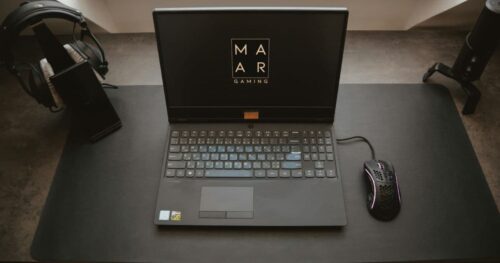
BTOパソコンって何?
BTOとは「Build To Order(受注生産)」の略。 簡単に言えば、「オーダーメイドのパソコン」です。
「オーダーメイドなんて難しそう……」と思いましたか? いえいえ、サブウェイでサンドイッチを注文するより簡単です。 「CPUはこれ、メモリはこれ」と、ベースとなるモデルから予算に合わせてパーツを選んでいくだけ。不要なソフトや機能は最初から入っていません。
つまり、「自分に必要な性能だけに、お金を払うことができる」。これがBTO最大のメリットであり、圧倒的なコスパの理由です。
ここに注意!BTOを買う時の心構え
もちろん、注意点もあります。 それは、大手メーカー製(NECや富士通など)のような「手厚すぎるサポート」や「分厚いマニュアル」がない場合が多いこと。 「パソコンの電源の入れ方」から教えてくれるような懇切丁寧な説明書はついてきません。ある程度、自分で調べたりする姿勢が必要です。
また、「納期」にも注意。注文を受けてから組み立てるため、届くまで数日~2週間程度かかることがあります(※即納モデルもあります)。「明日絶対に必要!」という場合には向きません。
パソコンのおすすめ専門店4選
「BTOがいいのはわかったけど、どのお店がいいの?」 そんなあなたに、信頼できる国内BTOメーカーを4社、厳選してご紹介します。
① 【マウスコンピューター (mouse)】~安心と信頼の国産ブランド~
CMでもおなじみですね。「長野県飯山市」で組み立てている国産品質が売りです。
- 特徴: サポートが非常に手厚く、24時間365日の電話サポートがあります。初心者には最もおすすめ。
- おすすめ層: 初めてBTOパソコンを買う人、デザインも少し気にしたい人。
② 【ドスパラ (Galleria)】~圧倒的なスピードとコスパ~
ゲーミングPC「Galleria(ガレリア)」で有名な老舗です。
- 特徴: とにかく納期が早い!「翌日出荷」のモデルも多く、すぐに欲しい人に最適。コスパも業界トップクラスです。
- おすすめ層: ゲーマー、動画編集をしたい人、すぐにパソコンが欲しい人。
③ 【TSUKUMO (ツクモ)】~玄人好みの質実剛健~
秋葉原の老舗パーツショップが展開するブランドです。
- 特徴: 使っているパーツのメーカー(マザーボードや電源など)へのこだわりが強く、壊れにくい高品質なパーツを採用していることが多いです。
- おすすめ層: 長く安定して使いたい人、パーツの品質にこだわりたい人。
④ 【パソコン工房】~初心者から苦労まで~
ゲーミングPC「Level infinity」で有名でこちらも老舗です。
- 特徴: こちらも納期が早く!「翌日出荷」のモデルも多いです。すぐに欲しい人に最適。コスパも業界トップクラスです。色々なストリーマーとのコラボ商品を選びたい人には特におすすめ!
- おすすめ層: ゲーマーで、推しのストリーマーがいる場合は必見です!
パソコンは買って終わりじゃない!「メンテナンス」と「ネット環境」の真実
パソコンを買ったらゴール……ではありません。ここからがスタートです。
メンテナンスに困ることも?「ホコリ」は最大の敵
BTOパソコン、特に高性能なデスクトップPCは、空気の流れを作って冷やすために、ファンが回っています。つまり、掃除機のように部屋のホコリを吸い込みます。 半年もすれば、内部はホコリだらけ。これを放置すると、熱がこもってパソコンの動作が遅くなったり、最悪の場合故障したりします。
「メンテナンスフリー」はありません。 半年に一度はケースを開けて、エアダスター(空気のスプレー)でホコリを飛ばす。このひと手間を愛せるかどうかが、パソコンの寿命を決めます。
意外な盲点!「インターネット環境」合っていますか?
最新の超高性能パソコンを買ったのに、「ネットが遅い!」と嘆く人がいます。 原因はパソコンではなく、家のネット環境にあることが多いのです。
- LANケーブル: 昔のケーブル(CAT5など)を使い続けていませんか? 少なくとも「CAT6A」以上に変えましょう。数百円で劇的に速度が変わります。
- Wi-Fiルーター: パソコンが最新の「Wi-Fi 6」や「Wi-Fi 6E」に対応しているなら、ルーターもそれに合わせないと宝の持ち腐れです。
パソコンは「F1カー」、ネット回線は「道路」です。どんなに速い車も、砂利道ではスピードが出せません。パソコン購入は、自宅のネット環境を見直す良い機会でもあります。
パソコン購入で金利0円!?【裏ワザ】JACCSのショッピングローンを使い倒せ!
最後に、お財布に優しい最強の支払い方法を伝授します。 先ほど「クレジットカードの分割は損」と言いましたが、BTOメーカーの直販サイトでは、「JACCS(ジャックス)」などのショッピングローンが利用できます。
これの何がすごいかと言うと、「金利手数料0円キャンペーン」を頻繁に行っているのです! (※36回~48回払いまで金利無料、など。金利はお店が負担してくれます)
例えば、24万円のハイスペックPCが欲しいとします。 一括だと勇気がいりますが、48回払いの金利0円なら、月々たったの5,000円。 月5,000円なら、スマホ代を見直したり、飲み会を一回我慢すれば捻出できますよね?
クレジットカードで24万円を分割したら数万円の金利を取られますが、これなら支払総額は24万円のまま。 「良いものを長く使う」ために、この無金利ローンを使わない手はありません。月々の負担を極限まで減らして、ワンランク上のパソコンを手に入れましょう。
まとめ:あなたの相棒となるパソコンに出会うために
長くなりましたが、パソコン選びは、単なる「家電の購入」ではありません。 それは、あなたの趣味を充実させたり、仕事の効率を劇的に上げたり、新しいスキルを身につけたりするための「未来への投資」です。
- 用途に合ったスペックを見極める(無駄な機能は省く!)
- 量販店の雰囲気に流されず、中身を見る
- BTOパソコンで、賢くコスパよく手に入れる
- 金利0円ローンで、無理なくワンランク上を目指す
この4つを心に留めておけば、もう迷うことはありません。 あなたが、最高の相棒となる一台に出会い、快適なデジタルライフを送れることを心から応援しています!
さあ、次は実際に各メーカーのサイトを覗いてみましょう。「これだ!」という出会いが、きっと待っていますよ。
最後まで読んでいただきありがとうございました!
おすすめモニターも紹介しておきます!この記事が良かったね!と思う人はぜひ、下のモニターも見てくださいね!


 ポチップ
ポチップ